Blog / Claude Code & workflow
Websitewijzigingen bewaren met Git: een beginnersgids voor Claude Code
Bewaar gecontroleerde websitewijzigingen met Git. Begrijp werkmap, staging en commits, controleer de selectie en vind eerdere versies terug met een praktische briefing.
· De Sitefabriek
Je hebt met Claude Code een pagina aangepast en het resultaat werkt. Hoe bewaar je die wijziging zodat je later nog weet wat er veranderde? Met Git kun je gecontroleerde wijzigingen vastleggen in commits: herkenbare punten in de geschiedenis van je project.
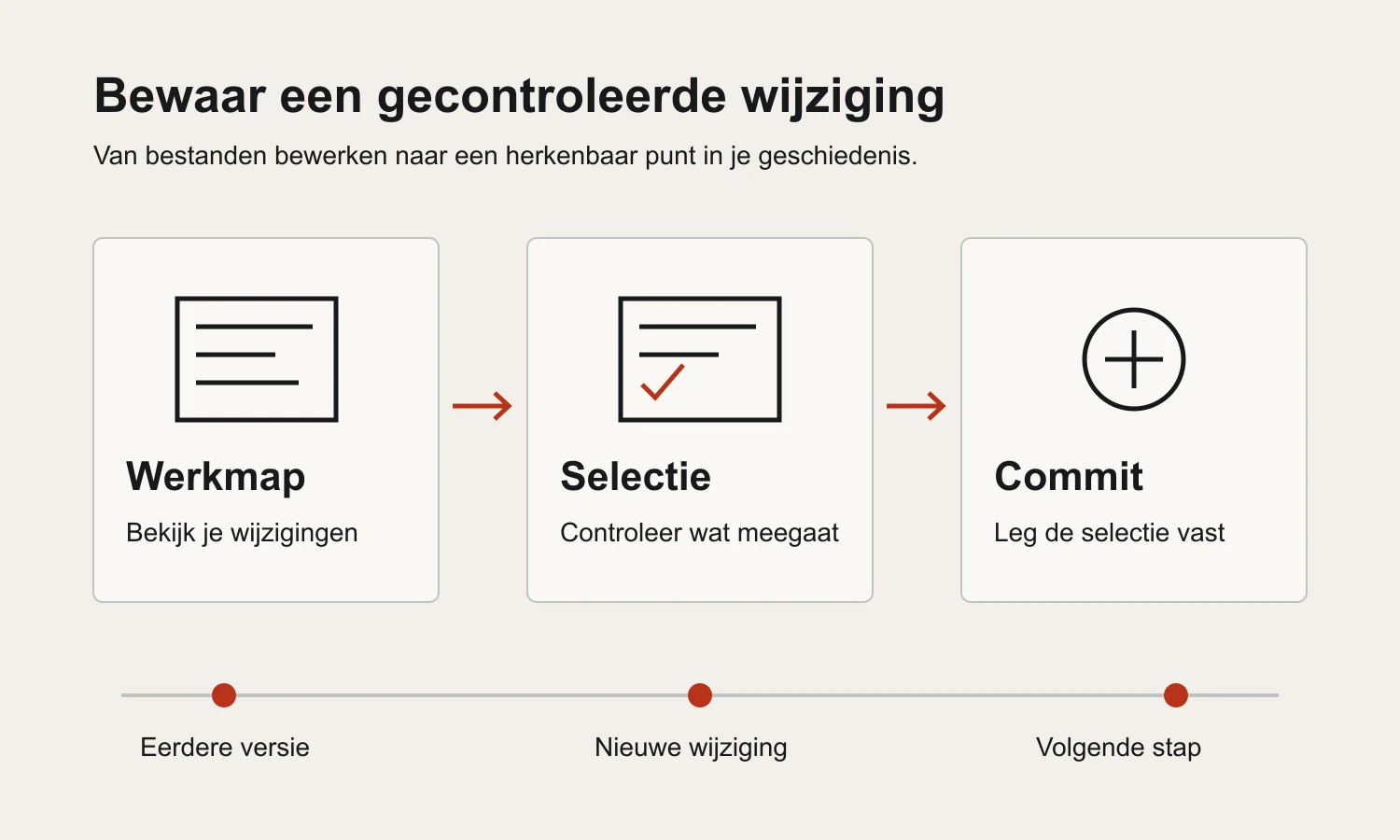
Begin bij de huidige toestand van je websitebestanden, controleer de wijzigingen en selecteer wat bij dezelfde opdracht hoort. Zo blijft duidelijk welke versie je hebt vastgelegd. Deze gids gaat uit van een websiteproject waarin Git al is ingesteld; je hoeft de commando’s niet blind uit te voeren om de werkwijze te begrijpen.
1. Begrijp wat Git voor je bewaart
Git houdt de geschiedenis van vastgelegde projectbestanden bij. Een commit legt een momentopname vast op basis van wat je voor die commit hebt geselecteerd. Daardoor kun je later onderzoeken welke inhoud bij een eerder punt hoorde. (Git: wat is Git?)
Voor een website kan dat bijvoorbeeld de tekst van een pagina, een component of een stylesheet zijn. Een passende commitbeschrijving vertelt waarom die bestanden zijn veranderd. Je bouwt zo een geschiedenis op die je zelf en iemand die later aan het project werkt kunnen volgen.
Bepaal daarnaast wat buiten de repository leeft. Een externe database, mediabibliotheek of accountinstelling wordt niet vanzelf door een commit van je websitecode bewaard. Leg voor die onderdelen afzonderlijk vast hoe ze worden beheerd en geback-upt.
Controleer vooraf of je in de juiste projectmap werkt en Git is ingesteld. Laat Claude Code bij onduidelijkheid eerst de projectstructuur en bestaande afspraken onderzoeken. Maak niet zomaar een nieuwe repository binnen een bestaand project.
2. Bekijk de toestand vóór je iets verandert
Gebruik bij een bestaand Git-project eerst:
git status
Dat overzicht laat zien welke bestanden gewijzigd, geselecteerd of nog niet gevolgd zijn. Nieuwe bestanden komen niet automatisch in je geschiedenis terecht. Git maakt onderscheid tussen bestanden die het volgt en nieuwe, nog niet opgenomen bestanden. (Git: wijzigingen vastleggen)
Kijk ook op welke branch je werkt en welke afspraken het project daarover heeft. Een branch geeft je een ontwikkellijn binnen Git. Volg bij samenwerking de bestaande werkwijze voor branches en het samenvoegen van wijzigingen.
Zie je al wijzigingen voordat je opdracht begint? Noteer welke dat zijn en laat ze behouden. Ze kunnen bij een andere taak of maker horen. Een duidelijke beginttoestand helpt je achteraf bepalen welke veranderingen door jouw nieuwe opdracht zijn ontstaan.
Maak van een bestaande werkmap dus geen schoonmaakopdracht. Vraag eerst om uitleg als je onbekende bestanden ziet, in plaats van ze te laten verwijderen of overschrijven.
3. Lees de verschillen en controleer nieuwe bestanden
Na de aanpassing bekijk je de inhoudelijke verschillen. Voor wijzigingen aan gevolgde bestanden die nog niet geselecteerd zijn, gebruik je bijvoorbeeld:
git diff
Voor wat al klaarstaat voor de volgende commit:
git diff --staged
Deze opdrachten tonen verschillende vergelijkingen. Een lege gewone diff betekent daarom niet vanzelf dat er geen werk is: er kunnen al geselecteerde wijzigingen of nieuwe bestanden aanwezig zijn. Controleer de status en bekijk nieuwe bestanden afzonderlijk. (Git: git diff)
Lees niet alleen een samenvatting van Claude Code. Kijk of de gewijzigde tekst klopt, of de aangepaste bestanden bij de opdracht horen en of er geen onbedoelde verwijderingen zijn. Vraag om uitleg bij technische veranderingen die je niet kunt beoordelen.
Voer vervolgens de relevante projectcontroles uit en bekijk de echte pagina. Voor een aangepaste mobiele indeling hoort daar een controle op een smal scherm bij. De gids over veilig een bestaande website aanpassen beschrijft die bredere werkwijze.
4. Selecteer één samenhangende wijziging
Staging is de selectie die klaarstaat voor je volgende commit. Die term gaat hier over Git, niet over de online testomgeving die ook staging kan heten.
Selecteer alleen bestanden die je hebt beoordeeld en die bij de afgesproken wijziging horen. In dit eigen voorbeeld is content/over-ons.md een fictief bestand met aangepaste paginatekst. Vervang het pad door het werkelijke bestand uit je project:
git add content/over-ons.md
git diff --staged
git status
Bekijk de geselecteerde inhoud opnieuw voordat je verdergaat. Als je een bestand na het selecteren nog wijzigt, controleer dan welke versie in de selectie zit en werk de selectie zo nodig bij. (Git: bestanden selecteren en vastleggen)
Controleer vóór het vastleggen:
- ☐ De selectie bevat alleen de afgesproken wijziging.
- ☐ Nieuwe bestanden zijn inhoudelijk bekeken.
- ☐ Er staan geen geheime sleutels of lokale privébestanden in de selectie.
- ☐ Onverwachte verwijderingen of wijzigingen zijn uitgelegd.
- ☐ De relevante projectchecks en paginacontrole zijn afgerond.
Voor grotere opdrachten kun je meerdere samenhangende stappen bewaren. Een wijziging aan de menutekst hoeft bijvoorbeeld niet samen met een volledig nieuw paginaontwerp in één grote commit te belanden.
5. Geef je commit een herkenbare beschrijving
Leg de gecontroleerde selectie vast met een beschrijving van de concrete wijziging. Voor het fictieve tekstvoorbeeld kan dat zijn:
git commit -m "Verduidelijk de werkwijze op de over-ons-pagina"
Een gewone commit legt de geselecteerde toestand vast in de repository. Bekijk daarna de melding en controleer opnieuw de status. Zo zie je of er nog andere wijzigingen openstaan. (Git: git commit)
Kies een beschrijving die iemand later kan begrijpen zonder de oorspronkelijke chat. “Update” geeft weinig houvast. “Verduidelijk de werkwijze op de over-ons-pagina” maakt de bedoeling herkenbaar. De beschrijving hoeft geen verslag van het hele bouwproces te zijn.
Bewaren in Git, delen met een externe repository en publiceren naar je website zijn afzonderlijke handelingen. De automatisering van jouw project kan ze aan elkaar koppelen. Controleer daarom de projectafspraken voordat je een opdracht geeft om werk te delen of te publiceren. Lees ook de gids over lokaal, preview en productie.
6. Vind eerdere wijzigingen terug zonder meteen iets terug te zetten
Om recente commits te bekijken kun je gebruiken:
git log --oneline -5
Je krijgt een compact overzicht van de laatste vijf commits die vanuit je huidige positie bereikbaar zijn. De korte identificatie en beschrijving helpen om een relevant punt te vinden. Je kunt de geschiedenis daarna verder onderzoeken. (Git: git log)
Vraag Claude Code bijvoorbeeld welke commit een bepaalde tekst veranderde en laat de bijbehorende verschillen toelichten. Dat is een bruikbare eerste stap wanneer iets niet meer werkt zoals verwacht.
Wil je vervolgens iets herstellen, beschrijf dan welke uitkomst je zoekt en laat eerst onderzoeken wat er sinds die versie is gewijzigd. Een oude pagina terugzetten kan ook latere verbeteringen raken. Laat actuele wijzigingen behouden en kies een gerichte herstelopdracht op basis van de onderzochte verschillen.
7. Maak de bewaarafspraken onderdeel van je opdracht
Onderstaande eigen briefing helpt je om Claude Code een gecontroleerde versie te laten voorbereiden. Vul de echte opdracht en projectcontroles in.
Werk aan [concrete websitewijziging].
Lees eerst de projectafspraken en bekijk de Git-status.
Benoem bestaande wijzigingen en behoud werk buiten deze opdracht.

Voer de afgesproken aanpassing uit.
Bekijk daarna de gewijzigde en nieuwe bestanden.
Controleer [relevante projectchecks en bezoekersroute].

Bereid één samenhangende commit voor met alleen deze wijziging.
Controleer ook wat al geselecteerd staat.
Neem geen geheime sleutels of lokale privébestanden mee.

Na mijn akkoord op de gecontroleerde selectie:
maak de commit met een concrete beschrijving.
Rapporteer de commitidentificatie en resterende wijzigingen.

Push of publiceer niet als onderdeel van deze opdracht.
Pas de akkoordstap aan de bestaande afspraken in je project aan. Het belangrijkste is dat duidelijk is wat mag worden vastgelegd en welke vervolgstappen afzonderlijk zijn toegestaan. Met de gids over CLAUDE.md-projectinstructies kun je terugkerende afspraken vindbaar maken.
Wil je dit opnemen in een volledige bouwopdracht? Gebruik de gratis briefing voor Claude Code om de gewenste wijziging, controle en oplevering samen vast te leggen.